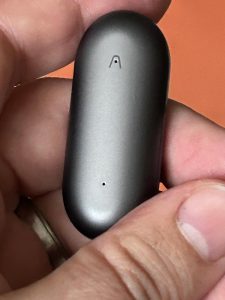
Plaud Note jsou inteligentní diktafony, které vám kromě přepisů záznamu umožní vytvořit souhrny. Vše podstatné o nich napsal Daniel Dočekal v článku na @365tipu, kterým doporučuji začít. Další užitečné informace najdete v navazujícím článku Jaký je Plaud Note. Další praktické postřehy. Hodně postřehů. Já používám model NotePin, který je na obrázku.
Abyste si mohli vytvořit lepší představu o fungování diktafonu, najdete níže dvě reálné ukázky souhrnů, které jsem s ním vytvořil. Jedná se o webinář a seminář, oba v délce 120 minut.
Ukázka souhrnu webináře
Plně automaticky vytvořený souhrn dvou hodin webináře, který jsem měl pro H-Edu. Nijak jsem do něj nezasahoval. Jednalo se o standardní webinář, ve kterém jsem svoje chování vůbec nijak nepřizpůsoboval diktafonu. Jen jsem ho zapnul a všechno ostatní nechal plně na umělé inteligenci.
Webinář: Canva, AI nástroje a H.E.D.U. podpora pro učitele
Datum a čas: 2025-12-16 14:05:33
Místo: [Vložte místo]
Lektor: [Vložte jméno lektora]
📝 Shrnutí
Webinář (navazující vícedenní školení) ukazuje, jak učitelům vrátit čas na práci s dětmi díky systémové podpoře (H.E.D.U.) a praktickému využití Canvy a dalších AI nástrojů. V úvodní části lektor představuje vizi H.E.D.U.: komplexní servis pro školy v podobě hotových tematických plánů, metodik a dalšího vzdělávání, aby učitelé nemuseli vše vymýšlet od nuly a mohli se více věnovat vztahům a individuální práci s dětmi.
Následuje rozsáhlá praktická část věnovaná Canvě a AI. Lektor krokově ukazuje, že Canva je dnes pro učitele silně vylepšená o funkce umělé inteligence, které jsou integrovány přímo v prostředí Canvy – od generování a úprav textu, přes tvorbu a editaci obrázků, až po generování videí a 3D objektů. Učitelé se učí využívat šablony, vlastní návrhy „na zelené louce“, práci s textem, grafikou, fotografiemi, časovači i mobilní aplikací tak, aby zvládli rychle připravit pracovní listy, plakáty, prezentace či PF bez grafického vzdělání.
Součástí webináře jsou i ukázky nástroje Notebook LM, který umí z minimálních textových podkladů generovat celé prezentace a výuková videa (včetně přizpůsobení cílové skupině – např. „třeťáci, fanoušci Minecraftu“). Lektor demonstruje, jak lze takto generované výstupy využít jako inspiraci, kostru pro vlastní výuku nebo jako formální výstupy projektů financovaných z evropských fondů.
Vedle Canvy a Notebook LM představuje lektor i další AI nástroje – Song Scription pro převod písní do not a Turboscribe pro přepis audia do textu – a odkazuje na vlastní web s textem o AI pro kolegy, kteří se technologií spíše obávají. V závěru se podrobně věnuje licencím Canvy (free, Pro a školní verze), rozdílům mezi rolemi učitel–žák, otázce komerčního využití, a ukazuje, že Canva je dostupná na webu, v desktopové i mobilní aplikaci se snadnou synchronizací. Praktickým vrcholem jsou ukázky tvorby pauzového „odpočítávadla“ v Canvě (s časovačem a hudbou), generování kvízů z textu a využití AI pro úpravy textu včetně učení vlastního „tónu“ psaní.
🔖 Hlavní vzdělávací a vědomostní body
1. Vize podpory učitelů a mise H.E.D.U.
- Mise: vytvořit prostor pro učitele
- H.E.D.U. je iniciativa vycházející z reálného školního prostředí, která má učitelům „vrátit čas“ a odlehčit jejich přípravu.
- Důraz je na naslouchání potřebám učitelů, ne na tvorbu dalších papírových dokumentů.
- Cíl: čas na děti a vztahy
- Smyslem podpory je, aby se učitelé mohli věnovat individuální práci s dětmi, vztahům a „magii společného objevování“, místo nekonečných příprav a administrativy.
- Systém podpory: víc než učebnice
- Hotové tematické plány, prověřené metodiky a další vzdělávání učitelů tvoří komplexní systém.
- Učitel nemusí plánovat vše od začátku, opírá se o hotový rámec a získává jistotu při realizaci výuky.
2. Canva a AI ve školní praxi: od šablon k vlastním návrhům
2.1 Základní nastavení a správa účtu
- Profil, jazyk a role
- Ikona profilu je vlevo dole; v nastavení lze změnit jazyk rozhraní (doporučena čeština) a roli na „učitel“, aby Canva nabízela relevantní šablony a obsah.
- V sekci „Fakturace“ se ověřuje typ plánu (free, Pro, školní verze).
- Školní verze a ikona čepice
- U prémiových šablon se ve školní verzi zobrazuje místo korunky akademická čepice – značí, že prvek je zdarma v rámci školní licence, ale jen pro školní účely.
- Přítomnost čepice potvrzuje, že pracujete ve školní licenci.
- Více účtů a přepínání
- Učitel může mít školní a soukromý účet; Canva umožňuje mezi nimi přepínat a oddělit tak školní a soukromé projekty.
2.2 Šablony a vyhledávání
- „Vaše návrhy“ vs. „Šablony“
- „Vaše návrhy“ slouží k vyhledávání ve vlastních projektech (zadávání klíčových slov místo složek).
- „Šablony“ otevírají knihovnu předpřipravených návrhů – základní vstupní bod pro učitele.
- Vyhledávání podle témat a stylu
- Zadání obecného slova (např. „Vánoce“) zobrazí širokou škálu materiálů (A4, přáníčka, plakáty atd.).
- Šablony mohou být české i anglické; texty lze jednoduše přepsat do češtiny.
- Premium vs. zdarma
- Korunka = prémiový obsah (v Pro verzi zahrnutý, ve free zpoplatněný).
- Čepice = prémiový obsah zdarma v rámci školní licence.
- Filtry a přirozené dotazy
- Lze filtrovat podle typu (pracovní list, plakát, přání), formátu a stylu (veselý, formální).
- Canva využívá AI: rozumí popisům jako „Veselé jednoduché vánoční přání“ a nabídne odpovídající šablony.
- Pro učitele je typické vybrat šablonu, upravit text a barvy (např. do barev školy) a rychle mít hotový materiál.
2.3 Práce v editoru: text, písma, barvy
- Intuitivní editace
- Kliknutím na prvek (text, obrázek) se zobrazí kontextová nabídka podobná Wordu/PowerPointu – změna fontu, velikosti, barvy, zarovnání.
- Další kontextová nabídka umožňuje práci s pozicí a AI úpravami textu.
- Písma a čeština
- Ne všechna písma v bezplatné verzi podporují diakritiku, proto je vhodné testovat slovy jako „šťastný nový rok“.
- Písmo Open Dyslexic je v Canvě dostupné a vhodné pro žáky s dyslexií; lze ho použít v pracovních listech i stáhnout pro použití v jiných programech.
- „Pomocníčci“: zarovnání a barvy
- Vodicí linky pomáhají zarovnat objekty do středu a k sobě, aniž by učitel musel řešit přesné rozměry.
- Canva nabízí barvy z dokumentu nebo z vložených fotografií, aby byl design vizuálně sjednocený.
- Kapátko umožňuje převzít barvu z libovolného místa na obrazovce (např. z webu školy) a zachovat tak vizuální identitu; ve Firefoxu funguje hůře, doporučen Chrome/Edge.
3. Vícestránkové dokumenty, prvky, vrstvy
- Vícestránkové dokumenty
- Funkce „Zduplikovat stránku“ umožňuje vytvořit variantu (např. zadání vs. řešení, barevné varianty plakátu).
- Stránky lze přidávat, mazat a měnit jejich pořadí; typické je využití pro časopisy, brožury, vícestránkové pracovní listy.
- Režim mřížky (Grid view)
- Zobrazení všech stránek vedle sebe pomáhá u dokumentů s desítkami stran (např. 50+ kartiček).
- Umožňuje rychle přetahovat a mazat stránky, získat přehled o struktuře dokumentu.
- Prvky (Elements) a grafika
- Všechny grafické prvky (šipky, ikonky, ilustrace, fotky, videa, zvuky) se hledají přes „Prvky“.
- Vyhledáváním (např. „vánoční stromeček“) získáte grafiky, fotografie, videa, 3D objekty; v případě potřeby lze výběr omezit jen na ilustrace.
- Vkládání a vrstvy
- Prvek lze vložit kliknutím (doprostřed plátna) nebo přetažením myší na konkrétní místo.
- Překrývání objektů se řeší přes „Pozice“ (o úroveň dopředu/dozadu, úplně dopředu/dozadu) a správu vrstev v panelu.
- Panel vrstev umožňuje přetahovat jednotlivé objekty nahoru/dolů v zásobníku vrstev, což je užitečné při složitějších kompozicích.
- Změna barev vektorové grafiky
- U vektorových ilustrací lze měnit barvy jednotlivých částí (např. převést dárek do barvy školy, mašli na červenou).
- Funkce, která dříve vyžadovala profesionální software, je nyní přímo v Canvě.
4. Práce s objekty, fotografiemi a odstraňovačem pozadí
- Seskupování objektů
- Více objektů se vybere pomocí Shift + klikání; následně lze použít „seskupit“.
- Seskupené objekty se chovají jako jeden celek – vhodné pro lištu s logy projektů, textový blok apod., aby se nerozpadal.
- Skupinu lze opět rozdělit, pokud je potřeba upravit jednotlivý prvek.
- Převrácení fotografií
- Funkce „převrátit“ (horizontálně, vertikálně) opraví např. zrcadlově zobrazený text na fotce nebo umožní kreativní variace.
- Filtry a výběr fotek
- Lze filtrovat grafiku podle barvy (např. „červené vánoční stromečky“) a přepínat mezi grafikami a fotografiemi.
- Fotky se vyhledávají buď přes „zobrazit vše“ u fotek, nebo přes panel „Fotografie“.
- Odstraňovač pozadí
- AI nástroj v kontextové nabídce fotografie, který jedním klikem odstraní pozadí a nechá jen hlavní motiv (např. dětský výrobek).
- Velmi užitečné při tvorbě pracovních listů, prezentací a plakátů z fotek ze školy.
- Funkce je dostupná v Pro a školní verzi; u některých stylizovaných obrázků (akvarel) nemusí fungovat dokonale.
- Úpravy fotek a zkratky
- Canva podporuje změnu barevného ladění, průhlednosti, převracení a efekty.
- Funkce „Zpět“ a zkratky CTRL+Z (zpět), CTRL+SHIFT+Z (znovu) umožňují bezpečné experimentování.
5. AI generování v Canvě: obrázky, grafiky, videa, 3D
5.1 Základní generátor obrázků (v „Prvcích“)
- Integrovaný jednoduchý generátor obrázků dostupný i ve free verzi.
- Po zadání promptu (doporučeno min. 5 slov, např. „rozsvícený vánoční stromeček v obýváku, kolem dárky“) Canva vygeneruje obvykle 4 varianty.
- Pokud styl není specifikován, Canva ho odhadne (např. „pohlednicové“ vánoční motivy).
- Obrázky vygenerované AI lze používat zcela volně, nejsou chráněny copyrightem – současně je však může kdokoli volně převzít.
- Výstup lze kdykoli znovu vygenerovat; některé varianty mohou být moderací odmítnuty (zásady obsahu).
5.2 Magic Media – pokročilé generování
- Umístění a limity
- Magic Media je panel v levém menu (nutné případně sjet níž).
- Funguje i ve free verzi, ale s měsíčním limitem kreditů (přibližně desítky generací).
- Obrázky a styl
- Zadání promptu (např. „vánoční stromeček s dárky, ozdobený, rozsvícený“).
- Nástroj generuje obrázky v různých stylech; přes „Styly“ lze specifikovat styl (akvarel, kresba, realistický, atd.) a formát (na šířku, výšku, čtverec).
- Funkce „vygenerovat další podobné“ vytvoří další varianty podle vybraného obrázku – vhodné pro sérii ilustrací s jednotným vzhledem (např. příběh na pracovních listech).
- Grafika pro pracovní listy (černobílé omalovánky)
- V kartě „Grafika“ Magic Media generuje černobílé linie (jednoduché kresby, „omalovánkové“ motivy).
- Lze zvolit styl „kresba“, „jednou čarou“ aj.
- Výsledné obrázky mají průhledné pozadí a jsou ideální pro kopírované černobílé pracovní listy.
- Generování videí
- Magic Media umí tvořit krátká „náladová“ videa (hořící prskavka, noční obloha, voda, letící kometa, ruce rozbalující dárek…).
- Vhodné pro PF, školní sociální sítě, atmosférické pozadí prezentací.
- Generování trvá obvykle 1–2 minuty, výsledek není vždy perfektní, ale často velmi použitelný.
- 3D objekty
- Nová funkce generování 3D objektů (např. „vánoční stromeček jako z Minecraftu“).
- Vygenerovaný objekt lze otáčet, vybírat předdefinované pohledy (přední, boční, horní) a resetovat pozici.
- Užitečné pro rozvoj prostorové představivosti, vlastní ilustrační obrázky z konkrétního úhlu pohledu.
6. AI nástroje pro text v Canvě (Magic Write)
- Typická situace
- Učitel má jen „nemastný neslaný“ základ textu (např. jednoduchou pozvánku) a potřebuje z něj udělat atraktivní, krátký nebo delší text podle prostoru v grafice.
- Ikona tužtičky s hvězdičkami
- U textu je k dispozici Magic Write s těmito funkcemi:
- „Udělá text zábavnější“ – přeformuluje text do živější podoby.
- „Zkrátit“ – zkrátí text pro malé textové pole nebo omezený prostor.
- „Pokračovat psaní“ – rozšíří text, když autor neví, jak dál.
- „Přepsat“ – vytvoří novou verzi textu podle instrukce (styl, tón).
- U textu je k dispozici Magic Write s těmito funkcemi:
- Stylizace podle instrukce
- Při přepisu lze zadat konkrétní styl, např. „vtipně a ve stylu Harryho Pottera“.
- Canva vytvoří text, který se tematicky i jazykově blíží zadanému stylu.
- „Změnit hlas“ (Pro/školní verze)
- Uživatel nahraje své vlastní texty a Canva se naučí jeho styl psaní.
- Následně lze generovat nebo upravovat texty v tomto osobním „hlasu“ – užitečné pro konzistentní komunikaci školy.
- Funkce je dostupná v Pro a školní verzi, ne ve free.
- Praktický přínos
- Usnadňuje práce tam, kde se jinak „přetahuje“ mezi autorem textu a grafikem kvůli délce a stylu textu.
- Lektor zdůrazňuje, že by tuto funkci ocenil už dříve – řeší přesně to, co v praxi nejvíce zdržovalo.
7. Generování kvízů z textu v Canvě
- Vygenerovat kvíz
- Z označeného textu lze pomocí Magic Write vygenerovat kvíz.
- Canva vytvoří otázky na základě obsahu; i ze stylizovaného textu dokáže vytvořit smysluplné otázky (např. „Co symbolizuje Bradavický Express?“).
- Využití ve výuce
- Učitel nasdílí kvíz žákům, Canva zaznamenává odpovědi podle jména žáka.
- Umožňuje jednoduché formativní hodnocení a interaktivní práci s textem.
- Doporučení
- Nejlepší výsledky jsou s faktografickými texty, kde jsou jasná fakta a pojmy.
8. Notebook LM: generování prezentací a videí
- Zkušenost s omezeními AI
- Lektor popisuje situaci, kdy kvůli přetíženým serverům generování nefungovalo dobře – považuje to za běžnou součást práce s AI (lepší generovat ráno, kdy je menší zátěž).
- Prezentace z minimálních podkladů
- Z několika stránek (např. voha.edu, materiály H.E.D.U.) nechal Notebook LM vygenerovat prezentaci:
- nástroj uvedl zdroje, z nichž čerpal,
- přesně převzal čísla (např. „654 škol, kde HEDU pomáhá“),
- rozdělil obsah do logických částí a doplnil vizuály.
- Z několika stránek (např. voha.edu, materiály H.E.D.U.) nechal Notebook LM vygenerovat prezentaci:
- Nedostatky
- AI někdy nerozpozná, co je tlačítko na webu (např. „více o informatice“) a vloží ho jako běžný text.
- Generované fotky osob jsou spíše ilustrace než autentické portréty (Pavel Šiktanc vypadá jinak).
- Inspirace, ne hotový produkt
- Lektor předpokládá, že učitelé takovou prezentaci nebudou používat „bez úprav“, ale jako kostru:
- inspirace pro strukturu,
- inspirace pro grafiku.
- Lektor předpokládá, že učitelé takovou prezentaci nebudou používat „bez úprav“, ale jako kostru:
- Formální výstupy pro projekty
- U výstupů pro projekty (často financované z evropských fondů) je potřeba odevzdat prezentaci.
- Dříve lektor dodatečně vyráběl prezentace v PowerPointu jen kvůli formální podmínce; dnes by využil Notebook LM a ušetřil čas.
- Stejný postup doporučuje všem, kteří musí dodávat formální prezentace.
9. Generování výukových videí v Notebook LM
- Personalizovaná videa
- Příklad: školní řád pro „třeťáčky“ se zadáním „pro moje třeťáčky“ a s prvky z Minecraftu.
- Děti byly nadšené, zvýšila se autorita učitelky („to jste musela vymyslet, to je boží“).
- Individualizace výuky
- Klíčem je „napromptovat“ video pro konkrétní třídu a potřebu.
- AI dává smysl tam, kde potřebujeme individualizovat materiály pro konkrétní skupiny nebo žáky.
- Video v Notebook LM a úpravy v Canvě
- Video lze importovat do Canvy, kde se:
- přidá hudba,
- vygenerují titulky,
- doplní grafika.
- Školní verze Canvy má přitom AI „na úplně jiné úrovni“ (více funkcí pro školy).
- Video lze importovat do Canvy, kde se:
- Délka a atmosféra
- Délku videa jde zadat v promptu (např. 6 minut).
- Krátká videa s titulky jsou srozumitelná i pro starší žáky.
- Voiceover a scénáře
- Ukázka voiceoveru: „Neděle večer, na stole kafe a před vámi přípravy…“ – mluví přímo „do světa nás, učitelek a učitelů na prvním stupni“.
- Využití: motivační videa, vysvětlovací materiály pro školení o AI, interní vzdělávání.
10. Další AI nástroje: Song Scription a Turboscribe
- Song Scription – z písně do not
- Vhodné pro učitele hudby a žáky (ZUŠ, hudební výchova).
- Umožňuje nahrát MP3 nebo vložit odkaz z YouTube, vybrat nástroj (např. piano) a vygenerovat notový přepis.
- Nabízí i vizualizaci klaviatury, což usnadňuje hraní dětem s klávesami.
- Turboscribe – přepis audiozáznamů v češtině
- Zdarma, kvalitně podporuje češtinu (cca 10 hodin přepisu měsíčně).
- Vhodné pro:
- záznamy porad,
- přepis podcastů nebo audio výkladů do textu (pracovní listy, scénáře).
- Výstup lze uložit jako Word dokument.
11. Canva: licence, školní verze, role uživatelů
- Verze Canvy
- Free verze – plně dostačující pro základní práci a mnoho AI funkcí.
- Pro verze – pro podnikající učitele, kteří:
- komerčně využívají obsah,
- chtějí plné AI funkce a práva k prvkům.
- Školní verze – zdarma pro školy (MŠ, ZŠ, SŠ, neziskovky, ne univerzity);
- funkčně bohatší než Pro, se zaměřením na třídy, žáky a spolupráci.
- Školní licence a „šedá zóna“
- Učitelé/žáci mají plnou Canvu zdarma pro školní účely (prezentace, pracovní listy, web školy).
- Jakmile se materiály prodávají, je potřeba Pro verze (nikoli školní).
- V komunitě učitelů prodávajících přípravy je to výslovně vyžadováno.
- Role učitel vs. student
- Učitel (teacher) – plná verze Pro bez omezení.
- Student (žák) – omezené generování AI obrázků a stahování (žák může práci odevzdat učiteli, ne volně stahovat).
- Častý problém: admin omylem nastaví učitele jako studenta; řešení je jednoduché – změna role.
- Doporučení pro registraci
- Pro školní verzi používat školní e-mail/Google/Microsoft účet.
- Usnadní to správu a vyhne se převádění soukromého účtu na školní.
12. Canva na webu, desktopu a mobilu
- Tři formy Canvy
- Webová aplikace (canva.com) – hlavní prostředí, vše z webináře běží na webu.
- Desktop aplikace (Windows/Mac) – většinou nepřidává zásadní funkce navíc.
- Mobilní aplikace (Android, iOS) – plnohodnotná, lektor ji označuje jako „naprosto úžasnou“.
- Prohlížeče
- Nejlépe funguje v Chrome, dobře i v Edge.
- Některé nástroje (např. kapátko) nefungují dobře ve Firefoxu.
- Domovská stránka a automatické ukládání
- Canva automaticky ukládá; symbol obláčku s fajfkou potvrzuje uložení.
- Projekty se zobrazují podle data úprav – nejnovější nahoře.
- Lektor doporučuje návrhy pojmenovávat (např. „vánoční plakát“), aby se v nich vyznal.
- Mobilní aplikace a synchronizace
- Vše, co se vytvoří na počítači, se po krátké prodlevě objeví na mobilu a naopak.
- Na mobilu lze:
- plnohodnotně měnit text, barvy, pozice objektů,
- využít stejné „pomocníčky“ (vodicí linky),
- fotit objekty (např. pomůcky, výrobky) a hned je vložit do Canvy,
- použít AI pro odstranění pozadí fotky již přímo v mobilu.
- Praktický workflow: nafotit aktivitu ve třídě, hned ji upravit a použít v materiálech bez přenášení souborů.
13. Canva ve vzdělávání: sekce „Vzdělávání“ a role učitele
- Nastavení režimu učitel
- Pokud je uživatel nastaven jako učitel, má v mobilní aplikaci (a obecně v Canvě) jako první ikonu „Vzdělávání“.
- Zde je rozsáhlá nabídka vzdělávacích šablon pro prezentace, pracovní listy, plakáty, projekty atd.
- Vývoj s učiteli
- Canva je vyvíjena ve spolupráci s učiteli, mnoho funkcí je proto „ušito“ na míru školnímu prostředí.
14. Tvorba od nuly: pauzový slide, časovač a hudba
- Návrh „na zelené louce“
- Lektor před pauzou ukazuje tvorbu infografiky bez šablony: zvolí typ návrhu (např. prezentace) a zcela od nuly vytvoří oznámení „Pauza do 16.30“.
- Použije panel „Prvky“, zadá „pauza“, vloží fotografii (např. postava v relaxu) a dopíše text.
- Časovač v Canvě
- Canva umí zobrazit odpočítávací časovač (např. 30 minut) přímo v návrhu.
- Vhodné pro:
- pauzy na webinářích,
- písemky,
- časově omezené aktivity ve třídě.
- Hudba během pauzy a aktivit
- Během časovače lze pustit hudbu:
- klidnou (soustředění),
- energickou (cvičení, energizery).
- Vytváří příjemnou atmosféru a strukturu pro práci žáků.
- Během časovače lze pustit hudbu:
15. Kontext webináře, práce s chatem a podpůrné materiály
- Navázání na předchozí den
- Webinář je pokračováním – navazuje na:
- tvorbu videí v Notebook LM,
- používání BigTimeru jako časovače,
- ukázky práce s účty a rolemi v Canvě,
- ukázku rozpoznání písně broukáním v Google.
- Webinář je pokračováním – navazuje na:
- Práce s chatem, pauzy, organizace
- Lektor průběžně sleduje chat, vybízí k otázkám (i k „včerejšku“).
- Domlouvá pauzu (např. v 16:00 na cca 30 minut) podle návrhu účastníků.
- Během pauzy ukazuje příklad pauzového slidu a časovače v Canvě jako praktickou ukázku.
- Podpůrné zdroje
- Lektor odkazuje na svůj web s praktickými tipy k AI, napsanými s pomocí AI v přátelském, nementorujícím tónu.
- Text je určen i pro kolegy, kteří se AI spíše bojí (obava z podvádění apod.) a obsahuje množství odkazů a ukázek.
❓ Otázky
- [Vložte otázku/nejasnost]
📚 Úkoly / zadání
- Zkontrolovat v nastavení Canvy, zda je účet nastavený s rolí „učitel“ a zda je aktivní školní verze (ikona akademické čepice u šablon).
- Prověřit, zda má škola zřízenou školní verzi Canvy, případně zažádat o bezplatnou licenci s využitím školního účtu (Google/Microsoft).
- V sekci „Šablony“ vyhledat materiál na téma „Vánoce“, pomocí filtrů najít konkrétní typ (pracovní list, přáníčko nebo plakát) a upravit text (např. na „Veselé Vánoce“) včetně velikosti a barvy písma.
- Otestovat několik fontů, ověřit podporu českých znaků a použít písmo Open Dyslexic pro krátký text pro žáka s dyslexií.
- Vyzkoušet kapátko: převzít barvu z webu školy a použít ji v textu nebo grafice v Canvě.
- Vytvořit pracovní list v Canvě a využít integrovanou AI:
- vygenerovat alespoň jeden obrázek (např. vánoční motiv) v základním generátoru nebo Magic Media,
- případně použít AI pro zkrácení nebo přeformulování textu zadání.
- Přidat do návrhu grafické prvky (např. vánoční stromeček, dárky), upravit jejich pozice ve vrstvách a alespoň jeden prvek přebarvit do barvy školy.
- Zduplikovat stránku návrhu a vytvořit:
- druhou barevnou variantu plakátu, nebo
- stránku s řešením pracovního listu.
- Vytvořit dokument alespoň se 3 stránkami a v režimu mřížky upravit jejich pořadí, případně jednu stránku odstranit.
- Pořídit nebo vybrat fotografii (např. žákovský výrobek), v Canvě vyzkoušet funkce „převrátit“, „odstraňovač pozadí“ (pokud je dostupná školní/Pro verze) a nastavení průhlednosti.
- Použít Magic Media:
- vygenerovat sérii obrázků ve zvoleném stylu (např. akvarel) a funkci „vygenerovat další podobné“ pro jednotnou sadu ilustrací,
- v kartě „Grafika“ vytvořit černobílý omalovánkový motiv vhodný pro pracovní list.
- V Magic Media vygenerovat krátké video (např. „hořící prskavka na vánočním stromečku“) a použít ho jako atmosférický prvek v PF nebo prezentaci.
- Otestovat generování 3D objektu (např. „vánoční stromeček jako z Minecraftu“), otáčet ho v prostoru a vyzkoušet předdefinované pohledy.
- Napsat v Canvě jednoduchý text (např. pozvánku na školní akci) a pomocí Magic Write vyzkoušet:
- „zábavnější“,
- „zkrátit“,
- „pokračovat psaní“,
- „přepsat“ se zadáním konkrétního stylu (např. „vtipně a ve stylu Harryho Pottera“).
- Pokud máte Pro nebo školní verzi, nahrát do Canvy vlastní texty pro funkci „změnit hlas“ a otestovat, jak Canva napodobí váš styl psaní.
- Vzít krátký faktografický text (např. z učiva) a pomocí Magic Write – „vygenerovat kvíz“ vytvořit otázky; kvíz nasdílet žákům a zkontrolovat jejich odpovědi.
- V Notebook LM nebo obdobném nástroji vygenerovat jednoduchou prezentaci z webového zdroje (např. stránky školy/projektu), posoudit, co lze převzít a co je potřeba upravit.
- V Notebook LM vytvořit výukové video pro konkrétní třídu (např. školní řád v oblíbeném stylu žáků – Minecraft, jiná hra/seriál), importovat ho do Canvy a doplnit hudbou, titulky a úvodním/závěrečným snímkem.
- Vyzkoušet Song Scription na jedné písni (např. z YouTube) a použít vygenerovaný notový přepis v hudební výuce (případně s vizualizací klaviatury).
- Otestovat Turboscribe: nahrát krátký audiozáznam (část porady nebo vysvětlení učiva), ověřit kvalitu českého přepisu a uložit výstup jako Word dokument.
- Vytvořit v Canvě vlastní oznámení pauzy (např. „Pauza do 16.30“) zcela „na zelené louce“, přidat časovač (např. 30 min) a vyzkoušet ho během výuky nebo webináře.
- Otevřít tentýž návrh na mobilním telefonu a provést alespoň jednu úpravu (změna textu, barvy nebo posunutí prvků) pro ověření synchronizace.
- V prostředí třídy otestovat časovač s hudebním podkresem (hudba na soustředění nebo energická hudba) při krátké aktivitě či cvičení.
- Seznámit se s materiály o AI na lektorově webu a sdílet nový text s praktickými tipy o využití AI ve škole s kolegy, kteří mají z AI obavy.
- Identifikovat situace (např. projekty z evropských fondů), kde je nutné předat prezentaci jako formální výstup, a vyzkoušet místo ruční tvorby využít alespoň částečně generovanou prezentaci z AI nástroje (Notebook LM, Canva).
Ukázka souhrnu semináře
Souhrn dvou hodin semináře. Také tento souhrn vznikl plně automaticky a bez dalších zásahů. Ani u semináře jsem nijak nepřizpůsoboval svoje chování tomu, že pořizuji záznam.
Seminář Canva ve výuce na ZŠ: mobilní workflow, zrcadlení, spolupráce a AI nástroje
📝 Shrnutí
Seminář ukazuje komplexní, praktické využití Canvy ve výuce s důrazem na mobilní workflow, spolupráci v reálném čase, zrcadlení obrazovky, „Tabuli“ (Board) jako neomezený pracovní prostor, tvorbu prezentací, videí a využití AI funkcí (odstraňovač pozadí, překlad, třídění lístečků, generování grafiky/3D/videí). Lektor cíleně míří na učitele 1. stupně ZŠ, kteří často pracují v terénu nebo s omezeným přístupem k počítačům, a demonstruje synchronizaci mobil–web, bezpečné sdílení přes odkaz bez registrace, nastavení práv, moderaci, didaktické scénáře a technické i organizační požadavky (stejná Wi‑Fi pro zrcadlení, limity verzí Canva). Důraz je na pohodlné postupy: fotografování žákovských výrobků, okamžitá mobilní úprava (AI odstraňovač pozadí), plynulé pokračování na počítači, vizuální organizace podnětů v tabuli, AI třídění obsahu a reakcí, a na konzistentní ovládání napříč typy dokumentů (tabule, prezentace, video).
🔖 Vzdělávací/Knowledge Points
1. Mobilní Canva a synchronizace s webem
- Dostupná na Android/iOS/tabletech; EDU verze nabízí funkce jinak placené (např. odstraňovač pozadí), cloudové úložiště bez zjevného limitu.
- Workflow: ve třídě vyfotit objekt, jedním klepnutím odstranit pozadí (AI), zarovnat pomocí vodicích linek, přidat prvky, uložit; práce se okamžitě objeví na stejném účtu ve webu.
- Ulehčení práce v terénu (třída, muzeum, venku) bez složitého aranžování.
2. Zrcadlení obrazovky mobilu pro výuku
- Android: Windows „Propojení s telefonem“; iPhone: Reflector (placený) nebo Let’s View (bezplatný).
- Didaktika: vizuální rámeček mobilu pomáhá orientaci, lze promítnout 4–5 tabletů pro skupinovou práci.
- Technika: telefon i notebook na stejné Wi‑Fi; instalace primárně na počítači.
3. Sdílení, práva a spolupráce v Canvě
- Práva: „může upravovat“, „může komentovat“, „může zobrazit“. Plná admin práva jsou didaktická demonstrace, v praxi vedou k chaosu.
- Distribuce: interně přes „sdílet“ do třídních skupin; externě „každý s odkazem“ bez registrace (pozor na citlivé materiály).
- Doporučené chování: nechte účastníky krátce „vyblbnout“, poté řídit aktivitu; při potížích dočasně přepnout jen na zobrazení.
4. Tabule (Board) a interaktivní nástroje
- Neomezený prostor, kreslení od ruky, zvýrazňovač, spojování objektů čarami s přichytáváním, režim celé obrazovky, lupa, dočasné anotace.
- Samolepící lístečky: barvy a texty pro sběr podnětů; AI „Seřadit“ podle barvy i obsahu; reakce (srdíčka, palce) pro prioritizaci, AI vyhodnocení.
- Export do PDF/obrázků pro offline použití; bohatá knihovna ikon (včetně sportovních symbolů).
5. Prezentace: šablony, překlad, fonty, prezentace na celé obrazovce
- Studenti preferují Canvu (jednoduchost, zábavnost); rozhraní je konzistentní napříč typy dokumentů.
- Tvorba: přes „Vytvořit“/domovskou stránku, výběr šablony (např. Christmas, 15 stránek), možnost „Použít všech 15“.
- Překlad: aplikace „Přeložit“ (Aplikace → Více od Canvy), nastavit češtinu; doporučeno vypnout duplikaci stránek (CLIL zvažte), AI odečítá kredity; Zpět/CTRL‑Z.
- Fonty: ověřit diakritiku, „Změnit vše“ pro hromadnou výměnu; Open Dyslexic pro žáky se SVP; školní verze má více fontů s českou podporou.
- Prezentace na celé obrazovce: laserové ukazovátko, ovládací panel, zoom, anotace; klávesové „kouzelné“ zkratky (např. Q pro „ššš“).
- Dálkové ovládání: QR kód, ovládání z mobilu s poznámkami, možnost pozastavit ovladače.
- Canva Live: anonymní dotazy přes QR/kód (např. FMAXQPB6), hlasování, moderace, viditelnost příspěvků; vhodné pro aulové akce; relaci ukončit po hodině.
6. Animace a grafické efekty v prezentacích
- Automatické přehrávání snímků, časování (např. 1–5 s), aplikace na všechny stránky; cyklické přehrávání pro akce (den otevřených dveří).
- Animace snímku vs. jednotlivých prvků; „Zobrazit při kliknutí“ a „Kliknutím seřadit“ pořadí; „Odstranit animaci“; rozdíly mezi verzemi v rozsahu efektů/rychlosti.
- Vlastní animace (pohyb po trajektorii) pro vizualizaci procesů (ingredience do hrnce, tok proudu); převrácení objektů (Převrátit), změna barev u vektorů; omezení u fotografií.
7. Video v Canvě: časová osa, scény, střih, text, hudba, titulky
- Video pracuje se scénami na časové ose; workflow z 90 % stejné jako u prezentací.
- Střih nedeštruktivní, přidání textu a jeho načasování; přechody mezi scénami (více v školní/placené verzi).
- Hudba: fade‑in/fade‑out, posun úseku, AI „Synchronizace s rytmem“; školní verze má bohatší knihovnu.
- Titulky: automatické generování k videu; editace velikosti/efektů/textu; audio‑only titulky zatím ne, obcházení přes export audio části jako video.
- Nahrávání: „Nahrajte se“ (kamera/hlas), praktické důvody titulků (mobilní sledování v hluku); práce s vrstvami u videa s odstraněným pozadím (AI bez green screenu), správné vložení pozadí a nadvrstvení videa.
8. AI generování obsahu: obrázky, grafika, 3D, videa
- Styl – „Kopírovat umělecký styl“ (AI) sjednotí vzhled prvků; nejlepší pro kresby/kliparty; dostupné ve školní/placené verzi.
- Generátor obrázků: základní „Vygenerovat obrázky“ vs. Magic Media; přesná zadání (min. 5 slov), výběr stylu (olejomalba, papírořez) a formátu (výška/šířka/čtverec); „Vygenerovat podobný“ pro iteraci.
- Karta „Grafika“: černobílé ruční kresby vhodné pro omalovánky/pracovní listy, dobré pro kopírku; AI výstupy volně použitelné.
- 3D objekty: generování (náročnější, 1–2 min), natáčení, reset, předdefinované pohledy; trénink prostorové představivosti.
- AI videa: krátké klipy (např. prskavka, sníh) pro atmosféru; trpělivost při generování (až 5 min); ukládání všeho do „Nahrané“ (cloud Canvy).
❓ Otázky
- [Vložit Otázku/Zmatek]
📚 Zadání/Úkoly
- Nainstalovat mobilní Canvu a přihlásit se stejným účtem jako ve webu; vyzkoušet workflow s AI odstraňovačem pozadí na reálném objektu a vytvořit pracovní list na mobilu.
- Nastavit zrcadlení obrazovky: Android přes „Propojení s telefonem“, iPhone přes Reflector/Let’s View; ověřit stejnou školní Wi‑Fi.
- Vytvořit sdílený dokument pro třídu, zvolit vhodná práva („komentovat“ pro rodiče, „upravit“ pro žáky); pro externí publikum připravit odkaz „kdokoliv s odkazem“.
- Přes dub.co připravit krátký odkaz (např. vman.cz/[název]) a otestovat přístup bez registrace.
- Zorganizovat brainstorming na Tabuli se samolepícími lístečky, nechat AI seřadit podle barev/obsahu, zavést systém reakcí a nechat AI vyhodnotit priority.
- V Tabuli vyzkoušet kreslení, zvýrazňovač, spojovačky, režim celé obrazovky, lupu a dočasné anotace; exportovat do PDF/obrázku a vytisknout.
- V prezentaci ověřit diakritiku fontů, případně hromadně změnit na podporované; nastavit Open Dyslexic pro žáky se SVP.
- Nainstalovat aplikaci „Přeložit“, nastavit překlad do češtiny bez duplikace stránek; procvičit CTRL‑Z a historii změn.
- Nastavit časování snímků (1–5 s) a automatické/cyklické přehrávání; připravit prezentaci pro den otevřených dveří.
- Vytvořit sekvenci tří prvků s animacemi „při kliknutí“, seřadit pořadí; vyzkoušet vlastní trajektorii pohybu objektu; otestovat „Převrátit“ a změnu barev u vektorů.
- Vytvořit 30s video‑pozvánku: šablona „Vánoce“, scény, texty, hudba s fade‑in/out, „Synchronizace s rytmem“, přechody; nahrát hlas, vygenerovat a upravit titulky.
- Natočit krátké školní video bez green screenu, použít AI odstraňovač pozadí, správně navrstvit pozadí a video; porovnat komfort střihu v Canvě vs. externím editoru.
- Použít Magic Media: generovat čtyři varianty obrázku s přesným zadáním, zvolit styl/format; vytvořit černobílou kresbu pro pracovní list; vygenerovat 3D objekt a krátké AI video (např. prskavka); ověřit uložení v „Nahrané“.